局域网互传:手机电脑扫码直连传文件,不压缩不限速,免费下载与使用教程
免费、免安装的 Windows 局域网互传工具:手机和电脑之间扫码直连传文件——不压缩原图、不限速、不经过任何服务器,同一 WiFi 下全速传输。兼容 LocalSend 协议,手机装官方 App 扫码即连,两台电脑之间也能互传。
下载
- 网盘下载:夸克网盘 · 局域网互传.exe
- 提取码:
hHrN - 大小约 39 MB,绿色单文件,双击即用,无需安装任何环境,支持 Win10 / Win11
它能做什么
- 手机 ⇆ 电脑互传:手机装官方 LocalSend App(各大应用商店都有),扫电脑上的二维码即连,照片、视频、文档直接互发,原图不压缩
- 电脑 ⇆ 电脑互传:两台电脑都打开工具,设备列表自动互相发现,选中文件一键发送
- 自动发现设备:基于 mDNS 广播,设备列表每 3 秒自动刷新;发现不了也能手动填对方 IP 直连
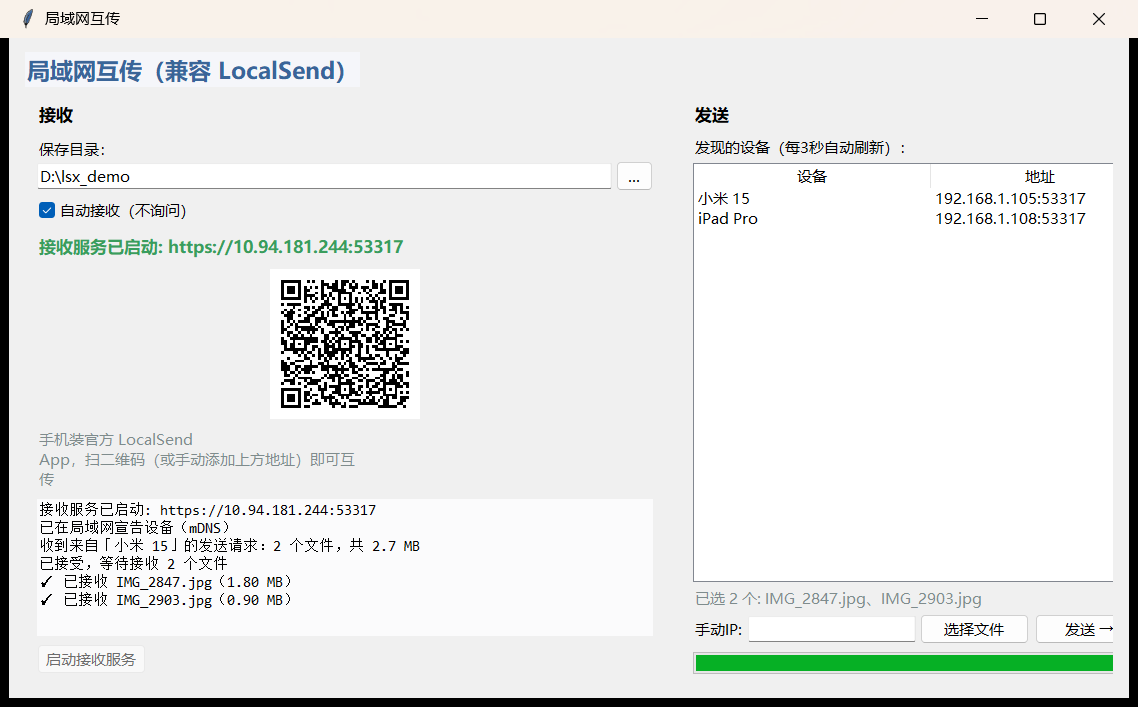
- 二维码/地址直连:接收端显示本机地址和二维码,HTTPS 加密 + 设备指纹校验,防止陌生人乱发
- 自动接收或询问:可开「自动接收」模式,手机发来的文件直接落盘;关闭后每次弹窗确认再收
- 文件不经过云:数据只在你自己的路由器里跑,没有上传等待、没有会员限速、没有文件过期,隐私文件也放心传
使用步骤
- 双击打开程序,点「启动接收服务」——窗口里出现本机地址(https://IP:53317)和二维码
- 手机装官方 LocalSend App,扫这个二维码(或手动添加地址),手机就出现在电脑的设备列表里
- 手机发电脑:手机上选照片/文件 → 点发送 → 电脑自动接收,文件保存到指定目录
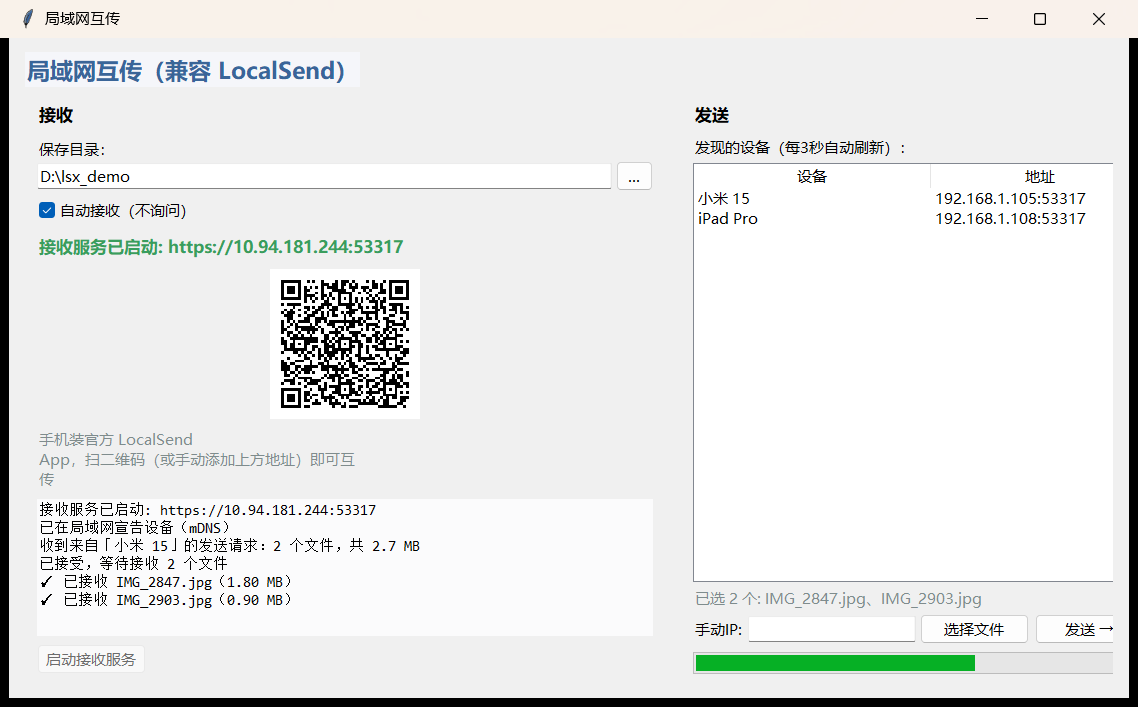
- 电脑发手机:点「选择文件」→ 在设备列表选中手机 → 点「发送」,手机端确认后开始传输
- 换个保存目录:界面上直接改「保存目录」即可,收到的文件都在那里
常见问题
和微信/QQ 传文件有什么区别?
微信传文件会压缩图片、限速、文件会过期,还得登录账号。本工具走局域网直连:原图不压缩、速度只取决于你的 WiFi、没有文件大小和有效期限制,而且不需要联网、不经过任何第三方服务器。
和官方 LocalSend 是什么关系?
它实现了 LocalSend v2 协议的核心部分(设备发现、上传确认、加密传输),可以和官方 App 互相传输。区别是:本工具是 Windows 侧的绿色单文件,双击就用,不用安装。
需要连接互联网吗?
不需要。只要两台设备连的是同一个 WiFi / 路由器就能传,没有外网也完全可用——出差酒店、家里断网都能传文件。
传输速度有多快?
取决于路由器和 WiFi 制式:一般家用 WiFi 能跑 20–60 MB/s,5GHz 频段更快,比蓝牙快几十倍,比网盘中转快且不限速。大文件(视频、安装包)优势尤其明显。
发现不了设备 / 扫码连不上?
依次检查:① 两台设备是否连的同一个 WiFi;② 路由器如果开了「AP 隔离 / 访客网络隔离」请关闭;③ 首次启动时 Windows 防火墙弹窗要点「允许访问」;④ 实在不行用「手动 IP」直连对方地址,一样能传。
接收的文件保存在哪?
默认在「下载\LocalSend」目录,界面上可以随时改。日志区会实时显示「已接收 xxx(大小)」。
局域网里别人能给我发文件吗?
程序默认自动接收时仅响应你局域网内的传输请求,且连接走 HTTPS + 设备指纹校验。介意的话把「自动接收」关掉,每次接收前都会弹窗询问,点「否」就拒收。
双击后弹出蓝色「已保护你的电脑」窗口?
程序没有做代码签名,Windows 会提示未知发布者,属正常现象:点 更多信息 → 仍要运行 即可。
杀毒软件报毒?
同样是未签名导致的误报,添加信任后使用。程序完全本地运行,不上传任何数据。
使用中有问题,欢迎在下面留言评论。
评论 0