文件解锁器:文件被占用删不掉?揪出占用进程一键删,免费下载与使用教程
免费、免安装的 Windows 文件解锁工具:遇到「文件正在被另一个程序使用,操作无法完成」别再干瞪眼——它用 Windows 自带的 Restart Manager 查出到底是谁占用了文件(进程名、PID、占用的文件一目了然),结束进程后即可删除/移动/重命名,还有「重启后自动删除」兜底,专治各种删不掉。
下载
- 网盘下载:夸克网盘 · 文件解锁器.exe
- 提取码:
89hH - 大小约 39 MB,绿色单文件,双击即用,无需安装任何环境,支持 Win10 / Win11
你一定遇到过这种抓狂时刻
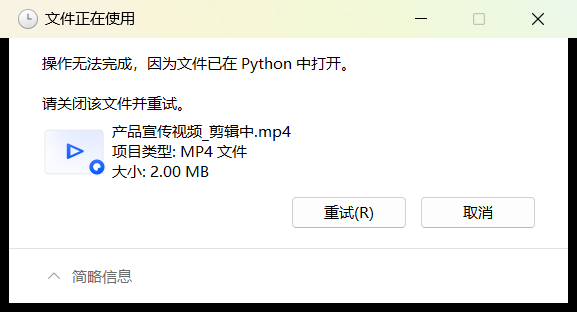
删个视频、文档或旧文件夹,Windows 弹一句「文件正在被另一个程序使用,请关闭该文件并重试」——可你明明把能关的窗口全关了。
是哪个程序在背后偷偷占着?任务管理器里翻一圈也猜不出来。想强制删,第三方安全软件又是全家桶式安装……其实 Windows 系统里就内置了一套「查询谁在用这个文件」的机制(Restart Manager),只是从来没给你一个入口。
它能做什么
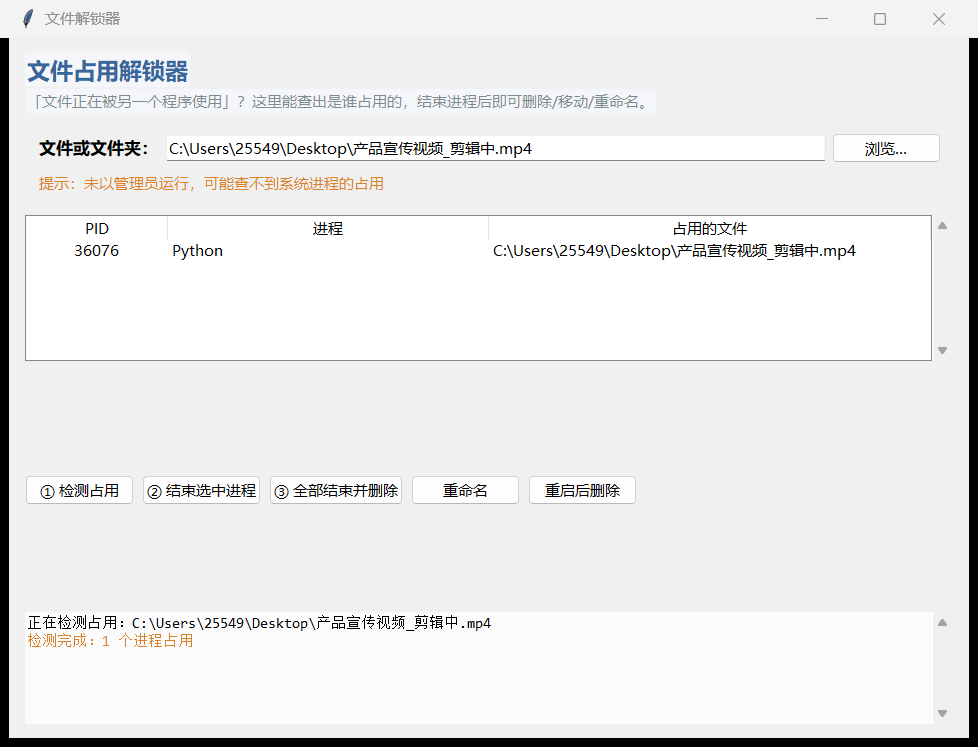
- 查出占用进程:选中删不掉的文件点「检测占用」,是谁在用、PID 多少、占用的哪个文件,直接列成清单——不用再猜
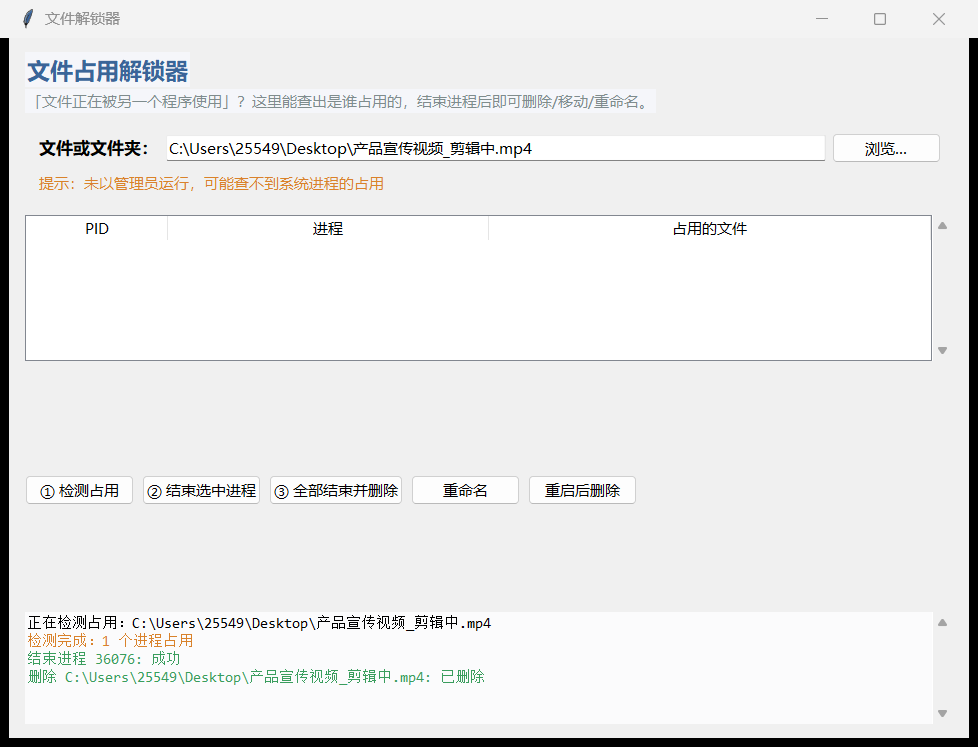
- 一键结束并删除:点「全部结束并删除」,自动结束所有占用进程、删除文件,一步到位,日志里每一步都写得明明白白
- 只解锁不删除:文件还要用、只是想移动/改名?选中进程点「结束选中进程」,解除占用后就随你操作
- 重启后自动删除:碰到顽固占用(进程杀不掉、系统级文件),注册「重启后删除」,下次开机自动清掉,不用再装安全软件
- 整个文件夹都能查:填文件夹路径即可整体检测,谁锁着里面的文件一目了然
- 只管占用、不联网:检测走 Windows 官方 Restart Manager 接口,程序完全本地运行,不上传任何数据
使用步骤
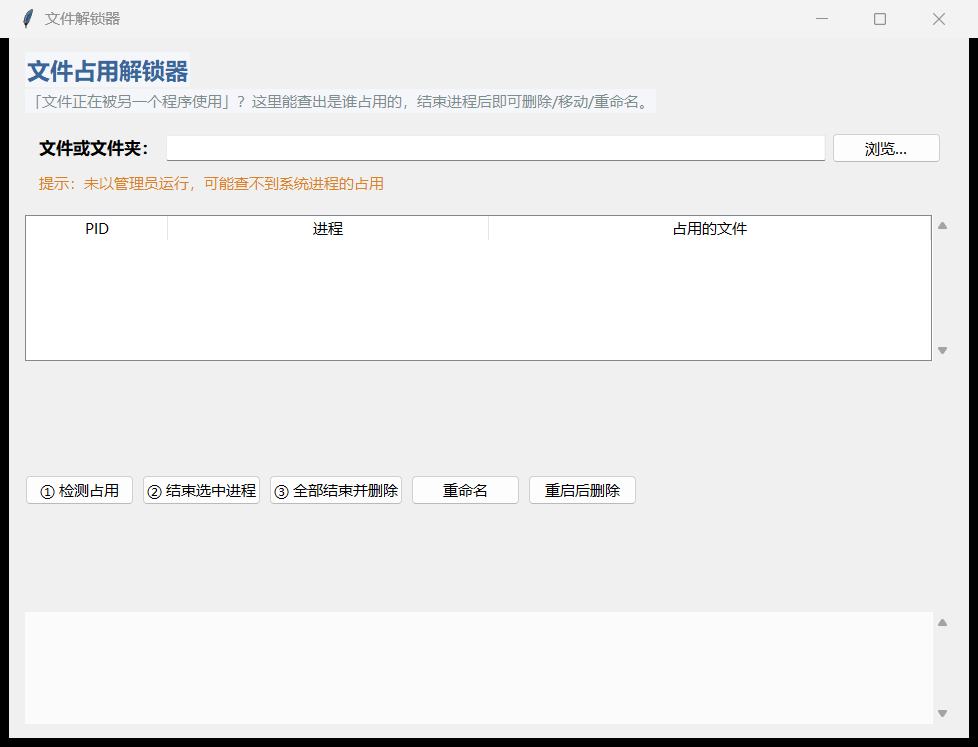
- 双击打开程序,点「浏览…」选中删不掉的文件(或文件夹)
- 点「① 检测占用」——列表里列出占用进程的 PID、名称、占用的文件
- 点「② 结束选中进程」解除占用;或直接点「③ 全部结束并删除」一步完成
- 再去删除/移动/重命名,一路畅通;实在结束不了的,用「重启后删除」兜底
- 建议首次使用时右键 → 以管理员身份运行,系统级占用也能查到
常见问题
文件为什么会被「占用」?
程序打开文件后没释放句柄——视频还在播放器里播、文档还在 Word/WPS 里开着、下载软件还在写入、后台同步盘正在上传……Windows 为保护数据一致性,不允许你删除/移动正在被写读的文件。很多占用程序没有可见窗口,所以你「明明什么都没开」。
「结束进程」会不会弄丢我的数据?
有这个可能:被强制的程序里未保存的修改会丢失。所以如果占用者是 Word/WPS/剪辑软件,先去把它正常关掉(保存)再删;播放器、下载器这类结束掉一般没影响。工具只结束列表里列出的、占用该文件的进程,不会乱杀别的程序。
「重启后删除」是马上删吗?
不是。它会把这个删除任务注册进系统的重启队列,下次重启 Windows 时自动删除,适合进程杀不掉或系统文件被锁的顽固场景。注册需要管理员权限。
检测不出来 / 显示「失败(权限不足?)」?
普通权限查不到系统进程的占用(窗口里有黄色提示)。右键 exe 选「以管理员身份运行」再试,基本都能查到。
检测原理是什么?安全吗?
调用 Windows 系统自带的 Restart Manager 接口(微软官方的文件占用查询机制,安装程序/更新程序也用它),不是暴力猜测;程序完全本地运行,不联网、不上传任何数据。
双击后弹出蓝色「已保护你的电脑」窗口?
程序没有做代码签名,Windows 会提示未知发布者,属正常现象:点 更多信息 → 仍要运行 即可。
杀毒软件报毒?
同样是未签名导致的误报,添加信任后使用。程序完全本地运行,不上传任何数据。
更多图文教程和在线工具请访问本博客首页,其他工具的教程见博客文章列表。
评论 0