磁盘空间分析:谁占了硬盘一眼看清,免费下载与使用教程
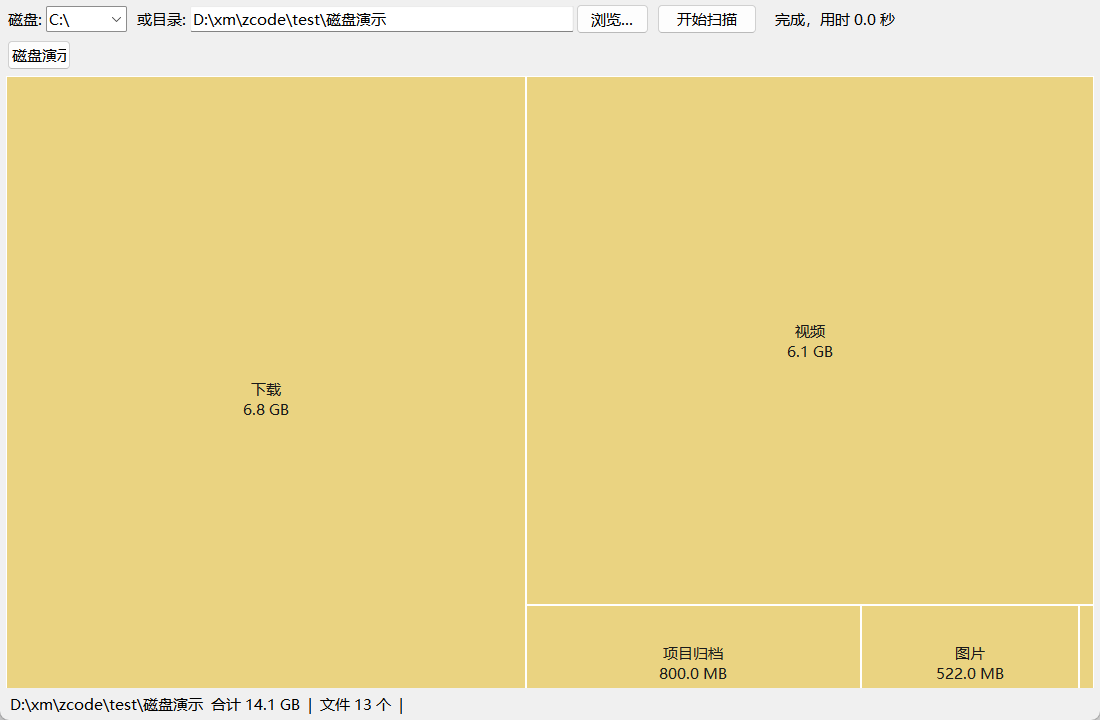
免费、免安装的 Windows 磁盘空间分析工具:C 盘又红了、D 盘满了,但打开资源管理器只能看到一排文件夹图标——哪个文件夹占了 20 个 GB?一个个右键「属性」看到手抽筋。这个工具把磁盘画成一张矩形地图:块越大 = 占得越多,大文件自己浮出水面;点一下下钻进文件夹,悬停看大小占比,看谁不爽右键直接删进回收站。SpaceSniffer 同款思路的简化版,绿色单文件、完全本地运行。
下载
- 网盘下载:夸克网盘 · 磁盘空间分析工具.exe
- 提取码:
M1Qz - 大小约 35 MB,绿色单文件,双击即用,无需安装任何环境,支持 Win10 / Win11
磁盘满了,为什么总是「不知道该删谁」
资源管理器有个老毛病:文件夹不显示大小。你想清理磁盘,只能一个个右键看属性,看完上层看下层,几十个文件夹点下来早忘了谁是谁;系统自带的磁盘清理只管临时文件那点零头;网上推荐的几款老牌分析工具,不是界面停在十年前,就是要装环境、看广告。
其实清理磁盘只需要回答一个问题:**空间到底被谁吃了?**把整个磁盘按占用比例画成一块块矩形,谁大谁小一眼见分晓——这就是「空间可视化」,也是 SpaceSniffer 这类工具的经典思路。这个工具把同样的能力做成一个双击就开的绿色小 exe。
它能做什么
- 矩形地图一眼看清:扫描结果按占用比例铺满整个窗口,块越大占得越多;大文件、大文件夹自动「浮出水面」,不用再翻目录树
- 整盘或任意目录:下拉框直接选 C:\、D:\ 等本地磁盘,也可以粘贴任意文件夹路径,只分析一个战场
- 后台快扫不卡窗:扫描在后台线程进行,实时显示「已扫描 X 项 / XX GB」;几十万文件通常几秒到几十秒跑完,中途不动窗口、不假死
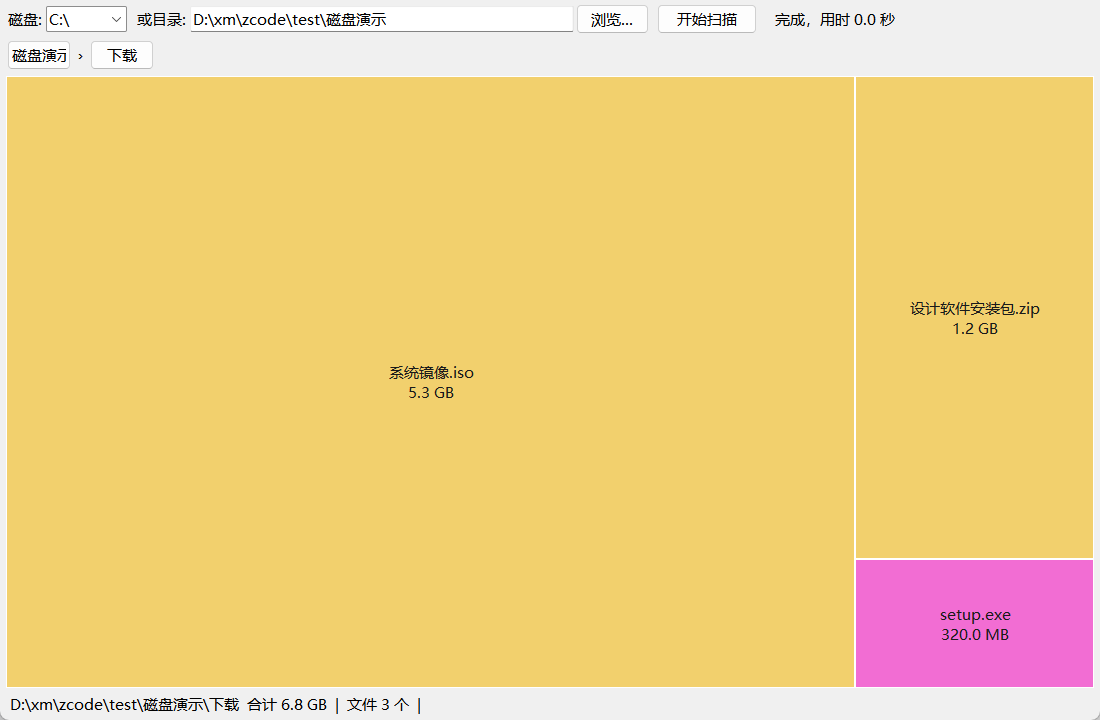
- 点一下就下钻:点任意目录矩形进入下一层,顶部面包屑显示「磁盘 › 文件夹 › 子文件夹」,点面包屑随时跳回任意上层
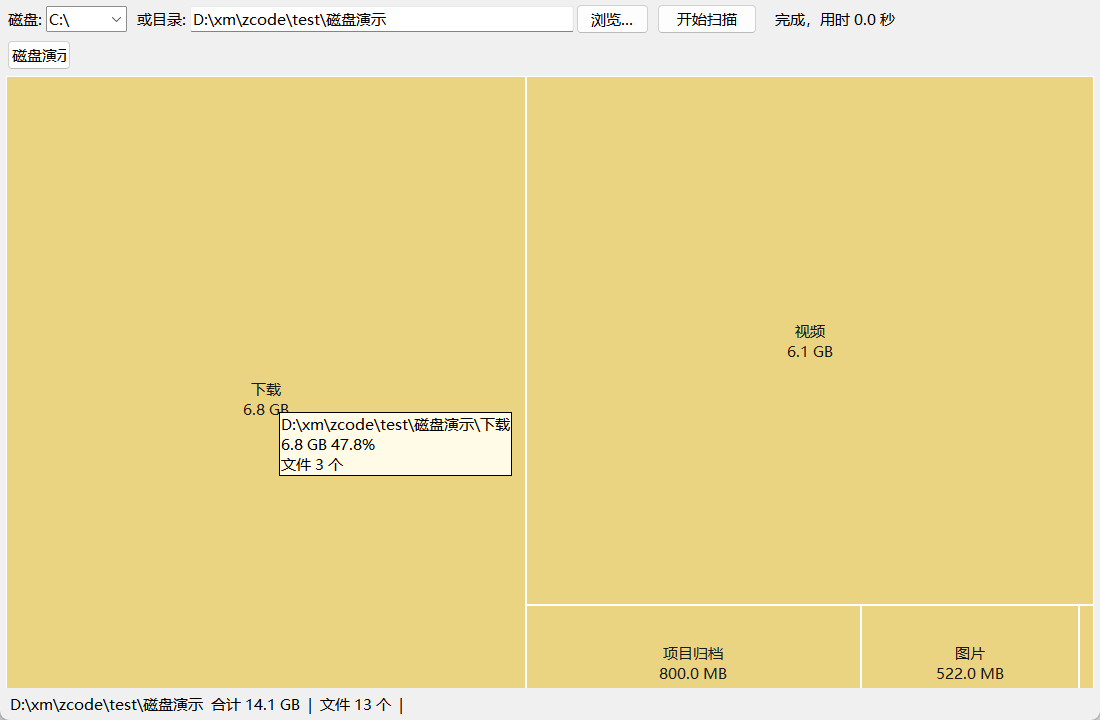
- 悬停看详情:鼠标放到任何色块上,立刻显示完整路径、大小、占当前视图的百分比、文件总数
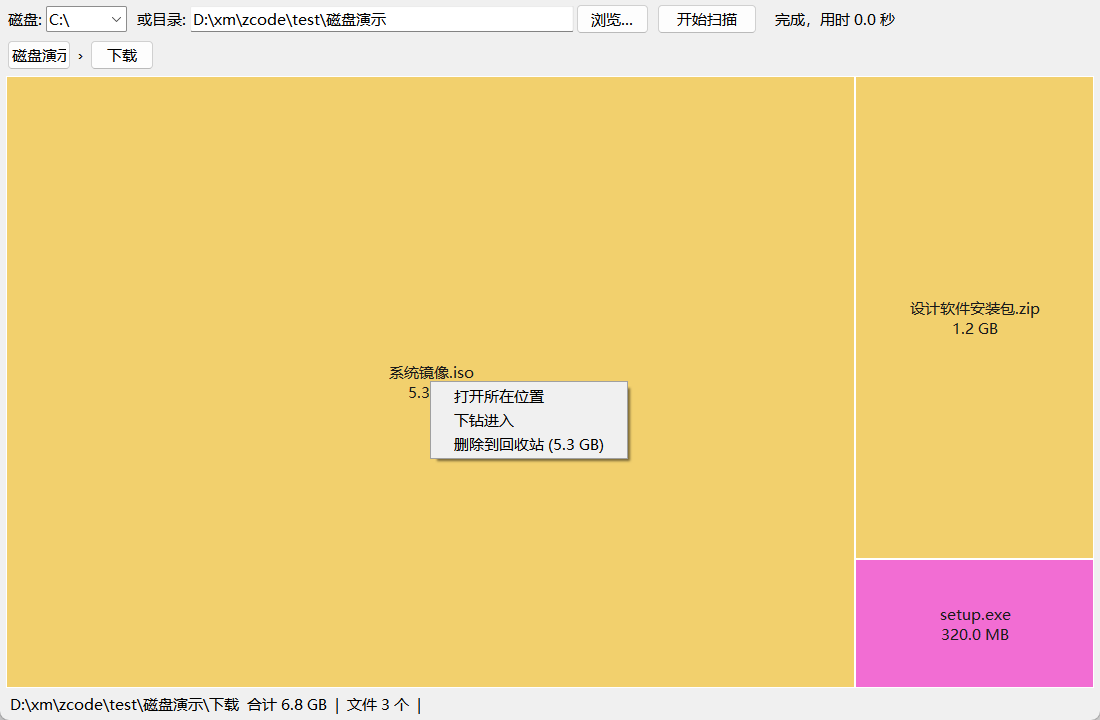
- 右键直接清理:对准大块右键——打开所在位置、下钻进入、删除到回收站(弹确认框,删完地图自动刷新,反悔了去回收站捞回)
- 类型分色:视频紫、图片橙、压缩包黄、文档蓝、音频青,目录按层级着色——满屏黄色就是一堆压缩包,紫色块大就是视频占地大
- OneDrive 云占位识别:「按需下载」的云端文件不占本地空间,不画进地图、也不会因为扫描触发下载
- 权限不足自动跳过:系统保护目录打不开就跳过并计数,状态栏有提示,绝不卡死
- 免费、绿色单文件:一个 exe 双击就用,不装环境、不写注册表、不联网
使用步骤
- 双击打开程序,顶部下拉框选磁盘,或在「或目录」框里粘贴一个文件夹路径(都可以)
- 点「开始扫描」,顶部实时显示已扫描项数和累计大小;扫完顶部提示用时
- 窗口变成矩形地图:块越大 = 占用越大;颜色区分文件类型,目录按层级着色
- 悬停任意色块看路径/大小/占比/文件数,锁定可疑大块
- 点大块下钻进去看细节,顶部面包屑随时跳回
- 找到没用的文件右键 → 删除到回收站,确认后删除、地图即时刷新;清完一块,换下一个磁盘或目录继续扫
常见问题
删除的文件还能找回吗?
能。删除走的是系统回收站,不是永久删除;点删除前还会弹确认框再问一次。清完反悔了,打开回收站还原即可。
为什么有的文件夹不在地图上?大小跟实际对不上?
两种情况:一是权限不足的系统目录,工具自动跳过并计数(状态栏会提示「部分子目录因权限被跳过」);二是 OneDrive「按需下载」的云占位文件——它们本体在云端、不占本地空间,所以不画进地图,扫描也不会触发下载。
扫描大磁盘会不会卡死?
扫描跑在后台线程,窗口始终可操作;进度实时刷新。单个目录超过 30 万节点会主动中止并提示「请选择更具体的子目录」,防止无限扫。几百 GB 的机械盘全扫可能要几分钟,建议先扫可疑的顶层目录。
会误删系统文件吗?
工具只负责「看得清」,删除永远由你手动右键 + 二次确认触发,且进回收站可反悔。不过 C 盘里 Windows、Program Files 这类系统目录建议只看不动,清理对象选下载、视频、旧安装包这类自己创建的目录更安全。
双击后弹出蓝色「已保护你的电脑」窗口?
程序没有做代码签名,Windows 会提示未知发布者,属正常现象:点 更多信息 → 仍要运行 即可。
杀毒软件报毒?
未签名程序容易触发误报,添加信任后使用。程序完全本地运行、不联网,不上传任何数据。
更多图文教程和在线工具请访问本博客首页,其他工具的教程见博客文章列表。
评论 0